

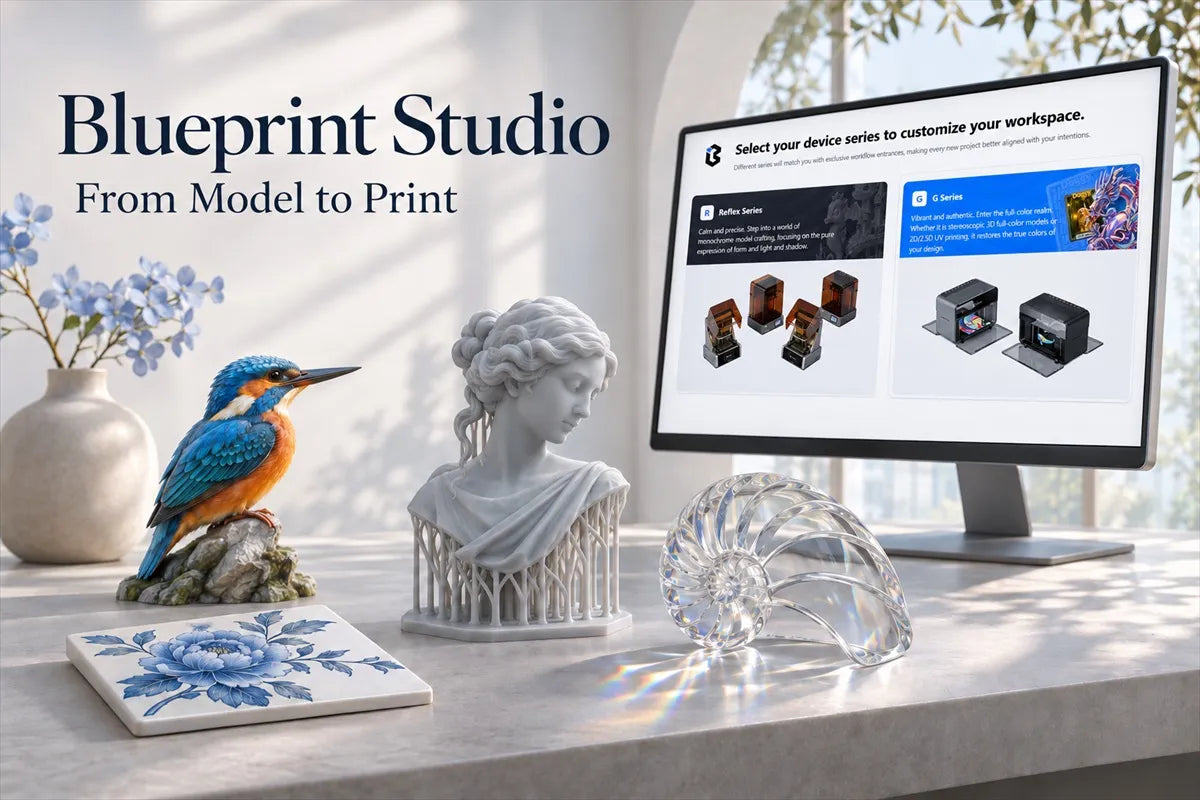
Ein zuverlässiger Druck beginnt, bevor die Maschine startet. Die Datei muss den richtigen Maßstab haben, das Modell eine praktikable Ausrichtung und der ausgewählte Prozess muss zum Drucker und Material passen. Blueprint Studio, oft als BPS abgekürzt, integriert diese Entscheidungen in die HeyGears-Vorbereitungsumgebung.
Dieser Leitfaden erklärt, wie Sie diese 3D-Druck-Software als Resin-Slicer für einen Drucker der Reflex-Serie wie den RS Turbo verwenden und anschließend die BPS-Workflows für UV-Drucke der G1X-Serie, Full-Color-3D-Drucke und transparente Teile durchführen. Gemeinsamer Ausgangspunkt ist eine geprüfte Datei; die Vorbereitungsschritte hängen davon ab, was Sie herstellen möchten.
Hinweis zu Version und Gerät: Verwenden Sie die für Ihre Region und Ihr Betriebssystem aktiv aktualisierte Version von Blueprint Studio. HeyGears führt den Legacy-Branch als inkompatibel mit Geräten der G-Serie auf. Die unten aufgeführten Workflows entsprechen der aktuellen öffentlichen Dokumentation; die verfügbaren Steuerelemente hängen von Ihrem angeschlossenen Drucker, den Zubehörteilen, den Materialien und der installierten Version ab. Prüfen Sie die aktuelle Softwarekompatibilitätsliste.
1. Blueprint Studio herunterladen und den richtigen Workflow auswählen
Beginnen Sie auf der offiziellen Downloadseite von Blueprint Studio. Wählen Sie das passende Windows- oder macOS-Paket aus und bestätigen Sie anschließend, dass Ihr Drucker in der Liste der unterstützten Geräte aufgeführt ist. Für den Fernzugriff auf Geräte, die Steuerung und die Produktionsplanung schreibt HeyGears eine aktive Netzwerkverbindung vor. Prüfen Sie die Installations- und Netzwerkanforderungen.
Entscheiden Sie sich vor dem Importieren einer Datei für die gewünschte Ausgabe:
- Resin-Druck mit Reflex: ein physisches Teil aus einem ausgewählten Resin, mit Ausrichtung, Stützen und Slicing, vorbereitet für den exakten Drucker.
- UV-Druck mit G1X-Serie: eine Grafik oder eine erhabene Textur, die auf ein vorhandenes Substrat gedruckt wird.
- Full-Color-3D-Druck mit G1X-Serie: ein dreidimensionales Objekt, das mit seinen Farben mithilfe der erforderlichen 3D-Konfiguration aufgebaut wird.
- Transparente Teile: ein Projekt aus transparentem Material, bei dem Vorbereitung und Nachbearbeitung auf die Oberflächen abgestimmt werden, die sichtbar bleiben müssen.
BPS kann als gemeinsame Vorbereitungsplattform dienen, aber ein RS-Turbo-Projekt erhält durch Ändern einer Softwareeinstellung keine UV-Flachbettdruck- oder Full-Color-Materialjetting-Funktionen. Prüfen Sie das Zielgerät und die installierte Hardware, bevor Sie Zeit in das Layout investieren.
2. Resin-Workflow: vom Modellimport bis zur Druckvorbereitung für den RS Turbo
Projekt erstellen und Modell importieren
Öffnen Sie den Slicer, erstellen Sie ein Projekt für den exakten Reflex-Drucker und wählen Sie das vorgesehene Material aus. Importieren Sie Ihr Modell oder ziehen Sie es in den Arbeitsbereich. Die veröffentlichte Vorbereitung für Reflex umfasst Werkzeuge zum Drehen, Skalieren, Aushöhlen, Erstellen von Löchern, Beschriftungen und Duplizieren, gefolgt von Layout, Stützen und Slicing. Siehe offiziellen Material-Workflow für Reflex.
Machen Sie die Modellvorbereitung zu einer bewussten Prüfung. Vergleichen Sie die endgültigen Abmessungen mit einem bekannten Merkmal, wie einer Befestigungslöcher oder der Höhe einer Miniatur. Untersuchen Sie dünne Wände und kleine Details in der vorgesehenen Druckgröße. Ein Modell, das auf dem Bildschirm vollständig aussieht, kann dennoch Merkmale enthalten, die für den gewählten Prozess zu klein sind.
Wenn Sie ein Teil aushöhlen, planen Sie, wie das flüssige Resin abfließen und wie das Innere gereinigt wird. Prüfen Sie Öffnungen nach einer Änderung des Maßstabs oder der Ausrichtung erneut. Speichern Sie eine neue Projektversion, wenn Sie strukturelle Änderungen vornehmen, damit Sie ein späteres Ergebnis der richtigen Datei zuordnen können.
Teil ausrichten und Stützgenerierung überprüfen
Denken Sie vor dem Befüllen des Bauvolumens an die fertige Oberfläche. Halten Sie wichtige Flächen zugänglich und platzieren Sie Stützpunkte dort, wo die Nachbearbeitung praktikabel ist. Beginnen Sie mit den empfohlenen Einstellungen zur Stützgenerierung des Materialprofils. Automatische Stützen bieten eine Grundstruktur; untersuchen Sie zuerst entstehende Merkmale, isolierte Bereiche, empfindliche Vorsprünge und Stützpunkte in der Nähe sichtbarer Details, bevor Sie das Ergebnis akzeptieren.
Drucken Sie als ersten Test ein repräsentatives Teil, bevor Sie eine komplette Platte duplizieren. So lässt sich Detailtreue, Stützspuren, Passgenauigkeit und Nachbearbeitung leichter beurteilen. Halten Sie die Ausrichtung und alle Stützänderungen fest, die das Ergebnis verbessert haben.
An die physische RS-Turbo-Konfiguration anpassen
Vergleichen Sie Resin, Tank und installierte Release-Zubehörteile mit der Projektkonfiguration. Ein Profil sollte den Drucker beschreiben, den Sie tatsächlich verwenden werden. Wo unterstützt, können erfahrene Benutzer mit dem Print Process Editor im Open Material Mode arbeiten; HeyGears dokumentiert derzeit den Basic Mode für Reflex, Reflex RS und Reflex RS Turbo. Behandeln Sie ein Resin von Drittanbietern als einen Prozess, den Sie mit Testteilen validieren, anstatt Einstellungen von einem nicht verwandten Drucker zu übernehmen. Lesen Sie die aktuellen Hinweise zum Print Process Editor.
Führen Sie das Slicing durch, nachdem Datei, Ausrichtung und Stützen festgelegt sind. Verwenden Sie einen aussagekräftigen Auftragsnamen, der die Modellversion, das Material und den Drucker enthält. Diese kleine Gewohnheit hilft, einen reproduzierbaren Resin-Druck-Workflow aufrechtzuerhalten, wenn mehrere ähnliche Aufträge anstehen.
3. BPS-UV-Workflow: Positionierung, Grafik und Lagenfolge
Beim UV-Druck existiert das Werkstück bereits. Ihre Hauptaufgabe bei der Vorbereitung besteht darin, die Grafik auf dieses physische Objekt auszurichten und den gewünschten Tintenlageneffekt auszuwählen. HeyGears beschreibt die Linien-Scan-Positionierung als Grundlage für die Ausrichtung und das Layout von Designs in BPS. Entdecken Sie den Positionierungs-Workflow für die G1X-Serie.

- Bestätigen Sie die UV-Konfiguration. Überprüfen Sie den richtigen Drucker, Flachbettdrucker oder andere Zubehörteil und das dedizierte Tintensystem. Befolgen Sie die Anweisungen des Geräts beim Ändern der Modi.
- Positionieren Sie das Werkstück. Sichern Sie das Substrat, führen Sie das unterstützte Positionierungsverfahren durch und vergleichen Sie den erkannten Umriss mit dem realen Objekt. Prüfen Sie den druckbaren Bereich und die Objekthöhe.
- Importieren und platzieren Sie die Grafik. Legen Sie Größe, Drehung und Position fest. Prüfen Sie feinen Text, Logos und alle Grafiken, die an einen Rand grenzen.
- Wählen Sie die Lagenfolge. Die G1X-FAQ listet Optionen wie Farbe-auf-Weiß, Weiß-auf-Farbe, nur Weiß und nur Lack auf. Wählen Sie eine Folge, die zum Substrat und zur vorgesehenen Betrachtungsseite passt.
- Überprüfen Sie ein kleines Muster. Prüfen Sie Ausrichtung, Deckkraft, Farbe und Oberflächenbild, bevor Sie eine Charge starten.
Beispielsweise muss ein Design, das durch ein transparentes Panel betrachtet wird, anders auf die Betrachtungsseite geprüft werden als eine Grafik, die auf eine opake Fliese gedruckt wird. Bestätigen Sie, ob für Ihre spezielle Grafik und Anwendung eine Spiegelung erforderlich ist. Verwenden Sie Weiß oder Lack, prüfen Sie die vorgesehene Abdeckung so sorgfältig wie das Farbbild.
UV-Texturdruck benötigt ebenfalls eine Höhenprüfung. Ein erhabenes Design verleiht einem Substrat physisches Relief; es ist ein anderer Auftrag als der Aufbau eines freistehenden Full-Color-3D-Objekts. Überprüfen Sie die verfügbaren Texteinstellungen und den Abstand für die ausgewählte Gerätekonfiguration. Siehe die aktuellen Hinweise zu UV-Lagen und Konfiguration.
4. BPS Full-Color-3D-Workflow: Bewahren Sie die Farbinformationen des Modells
Ein Full-Color-Projekt beginnt mit Geometrie und nutzbaren Farbdaten. HeyGears empfiehlt OBJ für Farbmodelle und listet auch Formate wie FBX, GLB/GLTF, PLY, DAE und 3MF. Eine einfache STL trägt kein Textur-Aussehen, daher kann das Exportieren eines ansprechenden Modells als STL die Informationen entfernen, die für seine vorgesehenen Farben benötigt werden. Prüfen Sie die unterstützten Farbmodell-Formate.

- Bereiten Sie ein vollständiges Asset vor. Bewahren Sie bei einem OBJ-Workflow das Mesh, die MTL-Materialdatei und die referenzierten Textur-Bilder zusammen auf. Öffnen Sie das exportierte Asset erneut, um zu prüfen, ob seine Materialien noch korrekt aufgelöst werden.
- Bestätigen Sie die 3D-Hardware und Materialien. Wählen Sie die kompatible Full-Color-3D-Konfiguration. HeyGears schreibt dedizierte Systeme für UV-Druck und Full-Color-3D-Druck vor; prüfen Sie die von Ihrer gekauften Konfiguration erforderlichen Zubehörteile. Prüfen Sie die Systemübersicht der G1X-Serie.
- Untersuchen Sie den Import. Überprüfen Sie Größe, Geometrie, Oberflächenfarben und Bildplatzierung. Eine fehlende Textur sollte vor dem Slicing behoben werden. Achten Sie auf umgekehrte Grafiken, verzogene Buchstaben und unbeabsichtigte leere Bereiche.
- Ordnen Sie den Auftrag an und bereiten Sie ihn vor. Wählen Sie ein Layout, das die Oberflächen, die Ihnen wichtig sind, leicht überprüfbar und nachbearbeitbar lässt. Verwenden Sie die für dieses Gerät verfügbaren Vorbereitungsoptionen.
- Überprüfen und senden. Vergleichen Sie das vorbereitete Modell mit dem genehmigten Quell-Design. Eine gerenderte Ansicht ist nützlich, um Fehler zu erkennen, aber sie ist keine Farbfestigkeit.
- Entfernen Sie das Stützmaterial wie angewiesen. HeyGears identifiziert die wasserlösliche Stützenentfernung als Teil des Full-Color-Nachbearbeitungsprozesses. Befolgen Sie seine Materialanweisungen, anstatt das Reflex-Stützenentfernungsverfahren zu übernehmen. Lesen Sie die Full-Color-Nachbearbeitungs-FAQ.
Für ein kundenseitiges Design erstellen Sie ein kleines Muster zur Freigabe, das die anspruchsvollsten Farben und Details enthält. Bewahren Sie seine Quelldatei, Projektversion und Vorbereitungswahlen zusammen auf. Dies gibt Folgeaufträgen eine physische Referenz sowie eine digitale.
5. Transparenter Druck: Vorbereitung für die endgültige sichtbare Oberfläche
Ein klarer Druck benötigt mehr als ein transparent aussehendes Modell auf dem Bildschirm. HeyGears präsentiert Transparenz als einen vollständigen Prozess, der Design, BPS-Vorbereitung, Druck und Nachbearbeitung umfasst. Wählen Sie zuerst das gewünschte Aussehen: kristallklar, matt oder getönt. Entdecken Sie die HeyGears Transparent Solution.

Für transparente Teile auf einem Reflex-Drucker
Wählen Sie ein klares Resin-Profil, das für Ihren exakten Drucker unterstützt wird; PAT10 ist eines der Materialien, die in HeyGears' Anleitung für transparente Anwendungen behandelt werden. Planen Sie Öffnungen und Zugänge für die Reinigung vor dem Import. In BPS richten Sie wichtige Oberflächen nach oben aus, wo es praktikabel ist, überprüfen Sie automatische Stützen und vermeiden Sie unzugängliche Stützpunkte in Hohlräumen. Der veröffentlichte transparente Workflow verwendet Auto-Layout, Auto-Stützen mit Truss-Stützen, Slicing und Slice-Datei-Überprüfung. Passen Sie die Tankauswahl an das installierte Release-System an. Folgen Sie dem transparenten Vorbereitungsleitfaden.
Verwenden Sie nach dem Druck die Wasch- und Aushärtungsanweisungen des ausgewählten Materials und bearbeiten Sie anschließend die Oberfläche wie erforderlich. Die transparente Lösung umfasst Schleif- und Klarlack-Verfahren. Ersetzen Sie keine einheitliche Waschzeit, Aushärtungstemperatur oder Beschichtungsrezept für jedes klare Resin.
Bevor Sie ein großes transparentes Gehäuse drucken, stellen Sie eine praktische Frage: Kann jede sichtbare Oberfläche während der Nachbearbeitung erreicht werden? Eine tief verschlossene Wand mag druckbar sein, aber schwer zu polieren oder zu beschichten. Erwägen Sie, eine schwierige Hülle in zugängliche Abschnitte zu unterteilen, und prüfen Sie anschließend, wie sich die Fuge auf das fertige Aussehen auswirkt.
Für Farbe und Transparenz in einem G1X Full-Color-Projekt
HeyGears bewirbt auch kombinierten Full-Color- und transparenten Output auf seiner G1X-Produktseite. Behandeln Sie dies als einen separaten Geräte- und Material-Workflow. Prüfen Sie, wie die installierte BPS-Release und das unterstützte Quellformat transparente Bereiche darstellen; gehen Sie nicht davon aus, dass eine Textur mit niedriger Deckkraft automatisch auf ein klares Druckmaterial abgebildet wird. Prüfen Sie die Full-Color- und transparente Fähigkeit der G1X.
Verwenden Sie einen kleinen Abschnitt des tatsächlichen Designs, um die Grenze zwischen klaren und farbigen Bereichen zu bewerten. Es ist eine nützliche Möglichkeit, den gewünschten Effekt vor einem größeren Auftrag zu genehmigen.
6. Verwenden Sie die Druckvorschau als letzten Vorbereitungspunkt
Eine nützliche Druckvorschau Überprüfung fragt, ob der vorbereitete Auftrag noch dem vorgesehenen Objekt und Prozess entspricht. Prüfen Sie die verfügbaren Lagen- oder Auftragsansichten für Ihren ausgewählten Modus; die angezeigten Informationen können zwischen einem Reflex-Resin-Projekt und einem G1X UV- oder Full-Color-Auftrag unterschiedlich sein.
- Datei: korrekte Version, Maßstab, Abmessungen und vollständige Assets.
- Gerät: korrekter Drucker, Materialsystem, Tank und Zubehörteile.
- Resin-Modell: frühzeitig verbundene Merkmale, praktikable Stützen und zugängliche Entwässerung, wo erforderlich.
- UV-Grafik: korrekte Position, Betrachtungsseite, Abdeckung und Lagenfolge.
- Full-Color-Modell: intakte Texturen, korrekte Grafikplatzierung und ein klarer Plan zur Stützenentfernung.
- Transparenter Teil: sichtbare Oberflächen geschützt und Innereinigung möglich.
Für Reflex-Aufträge dokumentiert HeyGears das Überprüfen der vorbereiteten Slice-Datei vor dem Senden an den Drucker, mit Transferoptionen, die in der relevanten Materialanleitung beschrieben werden. Halten Sie Wasch-, Aushärtungs- und Nachbearbeitungsanweisungen mit dem Auftrag, damit die nächste Stufe ebenfalls vorbereitet ist. Prüfen Sie die Slice-to-Post-Processing-Sequenz.
Häufig gestellte Fragen
Ist Blueprint Studio nur ein Resin-Slicer?
Seine Rolle erstreckt sich auf die Druckvorbereitung und Geräte-Workflows. Der derzeit gepflegte Software-Branch listet sowohl Reflex als auch G1X-Serie-Unterstützung; die verfügbaren Anwendungen folgen der angeschlossenen Hardware. Siehe Softwarekompatibilität.
Kann der RS Turbo den Full-Color-3D-Workflow verwenden?
Der RS Turbo folgt dem Reflex-Resin-Workflow. Der Full-Color-Prozess der G1X-Serie erfordert seine eigene kompatible Hardware und Materialien. Bereiten Sie jedes Projekt für sein tatsächliches Zielgerät vor.
Wird die automatische Stützgenerierung die Modellvorbereitung abschließen?
Überprüfen Sie das Ergebnis vor dem Slicing. Stützengriff, sichtbare Stützspuren, dünne Merkmale und die ersten Teile des Modells, die sich bilden, benötigen immer noch Aufmerksamkeit. Ein Testdruck ist nützlich, bevor Sie die Platte befüllen.
Wird ein klarer Resin-Druck sofort poliert aussehen?
Wählen Sie die erforderliche Nachbearbeitung und planen Sie diese ein. Material, Geometrie, Stützspuren, Waschen, Aushärten und Oberflächenbehandlung gehören alle in den transparenten-Teile-Workflow.
Beginnen Sie mit einer geprüften Datei und dem richtigen BPS-Projekt
Die nützlichste Blueprint Studio-Gewohnheit ist, jede Vorbereitungsentscheidung dem fertigen Teil dienen zu lassen. Für einen RS-Turbo-Resin-Auftrag bedeutet das ein geeignetes Profil, Ausrichtung, Stützen und Slice-Überprüfung. Für UV-Druck bedeutet es Substratpositionierung und Lagenfolge. Für Full-Color-3D bedeutet es vollständige Farbassets und die richtige Konfiguration. Für transparente Teile bedeutet es, die sichtbare Nachbearbeitung von Anfang an zu planen.
Blueprint Studio von HeyGears herunterladen und einen repräsentativen Testauftrag vorbereiten, bevor Sie zu einer größeren Charge übergehen.
Teilen:
Umstieg von FDM auf Resin: Was sich in Ihrem Workflow ändert?