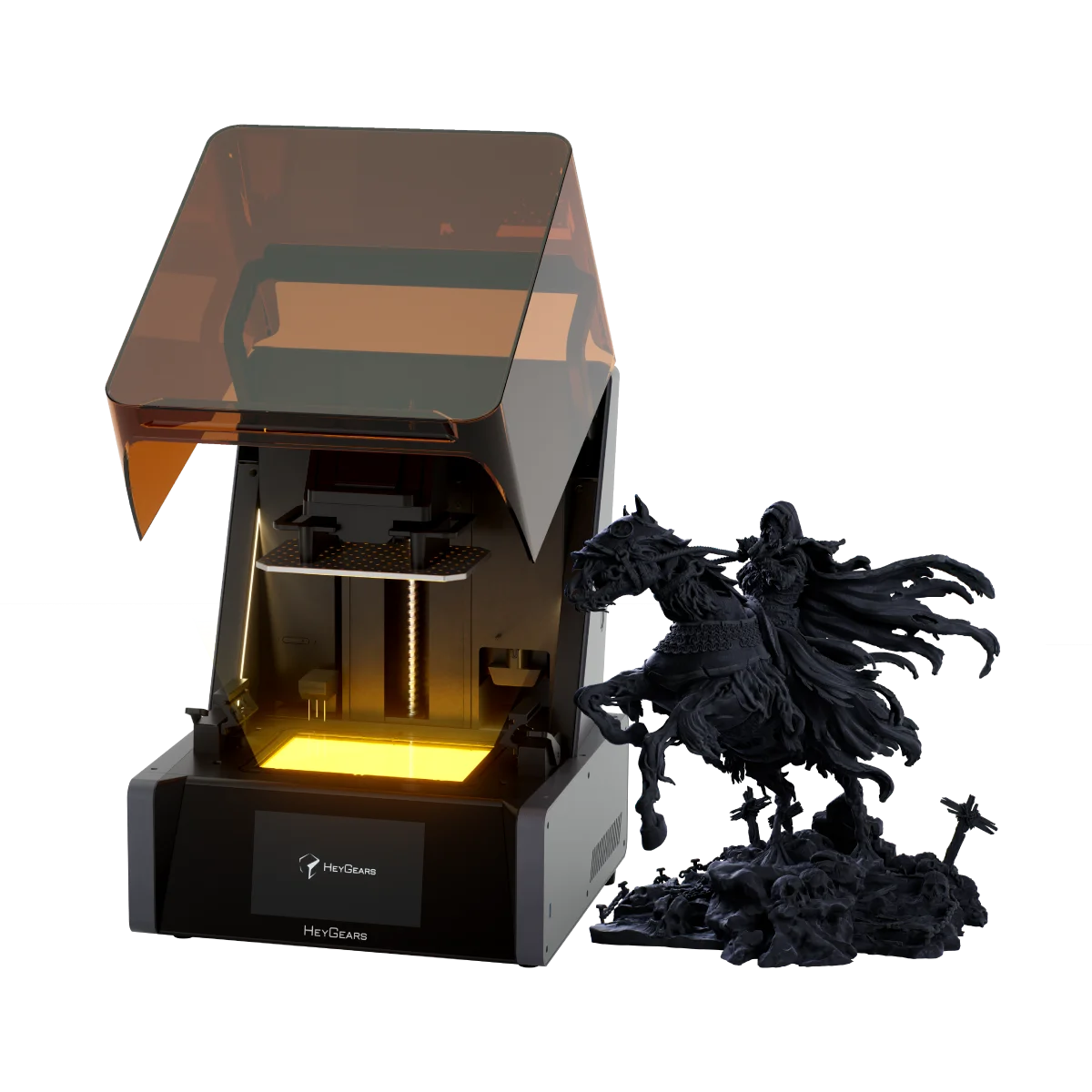
RS Turbo
Sharper details, consistent results, and 2× longer screen life with the Amber Screen.*
Ihr Warenkorb ist leer.

More 3D printers, more material freedom. Open Material Mode is now available on the Reflex and Reflex Turbo resin 3D printers, alongside the RS and RS Turbo.
Print with ease or customize your way—pick the mode that matches your experience and needs.

Fine-Tuned Resin Profiles
For easy, efficient, and reliable 3D printing
The standard HeyGears fine-tuned resin profiles are the recommended choice for users who want a smoother printing experience with less setup. Each profile is optimized for HeyGears 3D printers, materials, and key miniature applications, helping beginners print large solid models, detailed figures, and intricate miniature resin models with greater ease and reliability.

Open Material Mode
For experienced users who want more control
Open Material Mode is designed for users with resin printing experience who are ready to test, adjust, and fine-tune their own settings. By adjusting key parameters such as light intensity, exposure time, and dimensional compensation, users can explore more customized printing solutions for different models, materials, and applications.
Note: Hardware warranty coverage remains available when using either mode, subject to HeyGears warranty terms.
Get started with Open Material Mode inthe Blueprint Studio slicer and access key parameter settings for your printing workflow.

Open Blueprint Studio and create a new project. During the Choose Material step, select "Open Material" as your material option.

In the Slice step, click "Print Process Editor" to view available print parameters and adjust settings based on your material and application needs.


Note: Advanced Mode retains essential hardware safeguards, with strategy guidance and one-click settings restoration. Improper adjustments may increase the risk of print failure. Recommended for users experienced in resin 3D printing parameter tuning.