

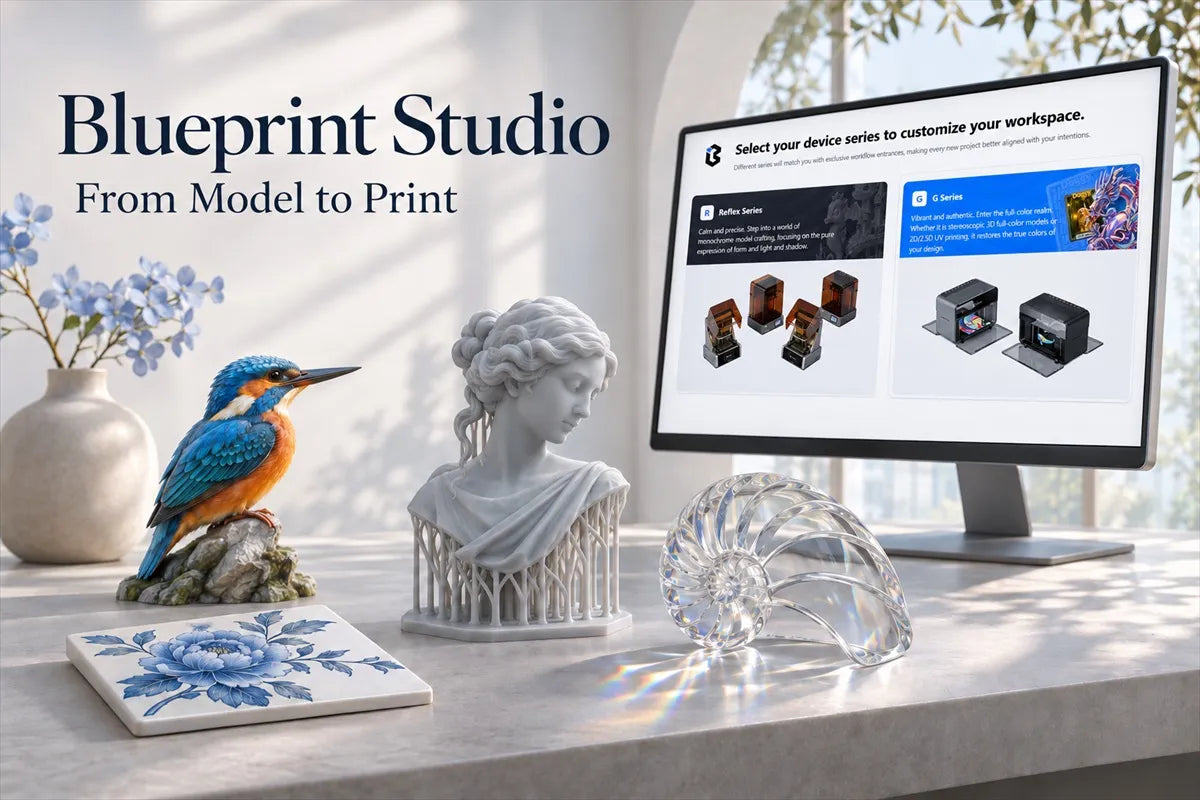
信頼できるプリントは、マシンが動き出す前から始まります。ファイルは適切なスケールである必要があり、モデルは加工可能な向きである必要があり、選択したプロセスはプリンターと材料に一致していなければなりません。Blueprint Studio(BPS)は、これらの判断をHeyGearsの準備環境に取り入れます。
このガイドでは、3DプリントソフトウェアをRS TurboなどのReflexシリーズプリンター用のレジンスライサーとして使用する方法を説明し、続いてG1XシリーズのUVプリント、フルカラー3Dプリント、透明パーツのBPSワークフローを紹介します。共通の出発点は確認済みのファイルです。準備手順は、何を作りたいかによって異なります。
バージョンとデバイスに関する注意:お住まいの地域とオペレーティングシステム向けにアクティブに更新されているBlueprint Studioのリリースを使用してください。HeyGearsは、レガシーブランチはGシリーズのデバイスとは互換性がありませんと記載しています。以下のワークフローは現在の公開ドキュメントに従っています。利用できるコントロールは、接続したプリンター、アクセサリー、材料、インストールされたリリースによって異なります。現在のソフトウェア互換性リストを確認してください。
1. Blueprint Studioをダウンロードし、適切なワークフローを選択する
Blueprint Studioの公式ダウンロードページから開始します。適切なWindowsまたはmacOSパッケージを選択し、プリンターがサポートされているデバイスリストに表示されることを確認してください。リモートデバイスへのアクセス、制御、生産スケジューリングには、HeyGearsはアクティブなネットワーク接続を指定しています。インストールとネットワーク要件を確認してください。
ファイルをインポートする前に、どの出力が必要か決定してください:
- Reflexレジンプリント:選択したレジンで作られた物理的なパーツで、特定のプリンターに合わせて向き、サポート、スライスが準備されています。
- G1XシリーズUVプリント:既存の基板上にプリントされたアートワークまたは隆起したテクスチャ。
- G1Xシリーズフルカラー3Dプリント:必要な3D構成を使用して、色付きで構築された三次元オブジェクト。
- 透明パーツ:可視状態を保つ必要がある表面を中心に、準備と仕上げを計画した透明材料のプロジェクト。
BPSは共通の準備プラットフォームになることができますが、RS Turboプロジェクトはソフトウェア設定を変更してもUVフラットベッドやフルカラー材料ジェットの機能を得ることはできません。レイアウトに時間を費やす前に、対象のデバイスとインストールされたハードウェアを確認してください。
2. レジンワークフロー:モデルのインポートからRS Turboプリントの準備まで
プロジェクトを作成し、モデルをインポートする
スライサーを開き、正確なReflexプリンター用のプロジェクトを作成し、目的の材料を選択します。モデルをインポートするか、ワークスペースにドラッグします。公開されているReflex準備シーケンスには、回転、スケール、中空化、穴あけ、ラベル、複製のためのツールが含まれており、その後にレイアウト、サポート、スライスが続きます。公式のReflex材料ワークフローを見る。
モデルの準備を意図的な確認作業にしてください。取り付け穴やミニチュアの高さなど、既知の特徴と最終寸法を照合してください。意図したプリントサイズで薄い壁と小さな詳細を検査してください。画面上で完成しているように見えるモデルでも、選択したプロセスには小さすぎる特徴が含まれている可能性があります。
パーツを中空化する場合は、液体レジンがどのように排出され、内部がどのように洗浄されるかを計画してください。スケールまたは向きを変更した後は、開口部を再確認してください。構造的な変更を行うときは、後で結果を正しいファイルに追跡できるように、新しいプロジェクトリビジョンを保存してください。
パーツの向きを設定し、サポート生成を確認する
ビルドエリアに充填する前に、完成した表面について考えてください。重要な面をアクセス可能な状態に保ち、クリーニングが実用的な場所にサポート接点を配置してください。材料プロファイルの推奨サポート生成設定から開始してください。自動サポートは開始構造を提供します。結果を受け入れる前に、最初に形成される特徴、孤立した領域、繊細な突起、および可視の詳細付近の接点を検査してください。
最初のテストとして、フルプレートを複製する前に代表的なパーツを1つプリントしてください。これにより、詳細、サポート跡、フィット感、クリーニングを判断しやすくなります。結果を改善した向きとサポートの編集を記録してください。
物理的なRS Turboセットアップに合わせる
レジン、タンク、インストールされたリリースアクセサリーをプロジェクト構成と照合してください。プロファイルは、実際に使用するマシンを説明する必要があります。サポートされている場合、経験豊富なユーザーはOpen Material ModeでPrint Process Editorを使用できます。HeyGearsは現在、Reflex、Reflex RS、Reflex RS Turbo用のBasic Modeをドキュメント化しています。サードパーティのレジンは、無関係なプリンターから設定をコピーするのではなく、テストパーツで検証するプロセスとして扱ってください。現在のPrint Process Editorガイドを読む。
ファイル、向き、サポートが決まった後にスライスしてください。モデルのリビジョン、材料、プリンターを含む記述的なジョブ名を使用してください。その小さな習慣は、いくつかの同様のジョブが待っているときに、再現可能なレジンプリントワークフローを維持するのに役立ちます。
3. BPS UVワークフロー:位置合わせ、アートワーク、レイヤー順序
UVプリントでは、ワークピースはすでに存在します。主な準備タスクは、アートワークをその物理的なオブジェクトに合わせ、目的のインクレイヤー効果を選択することです。HeyGearsは、BPSにおけるデザインの整列とレイアウトの基礎としてラインスキャン位置合わせを説明しています。G1Xシリーズの位置合わせワークフローを見る。

- UV構成を確認する。 正しいプリンター、フラットベッドまたはその他のアクセサリー、専用インクシステムを確認してください。モードを変更するときは、デバイスの指示に従ってください。
- ワークピースを位置合わせする。 基板を固定し、サポートされている位置合わせ手順を実行し、検出された輪郭と実際のオブジェクトを比較してください。プリント可能な領域とオブジェクトの高さを確認してください。
- アートワークをインポートして配置する。 物理的なサイズ、回転、位置を設定してください。細かいテキスト、ロゴ、および端に近づくアートワークを確認してください。
- レイヤーシーケンスを選択する。 G1X FAQには、カラーからホワイト、ホワイトからカラー、ホワイトのみ、およびニスのみのオプションが記載されています。基板と目的の閲覧側に一致するシーケンスを選択してください。
- 小さなサンプルを確認する。 バッチにコミットする前に、整列、不透明度、色、表面の外観を確認してください。
たとえば、透明なパネル越しに見たデザインは、不透明なタイルにプリントされたグラフィックとは異なる閲覧側確認が必要です。あなたのアートワークと用途にミラーリングが必要かどうかを確認してください。ホワイトまたはニスを使用するときは、カラー画像と同じくらい注意深く目的のカバー範囲を検査してください。
UVテクスチャプリントも高さ確認が必要です。隆起したデザインは基板に物理的な浮き彫りを追加します。これは、自立したフルカラー3Dオブジェクトを構築するのとは異なるジョブです。選択したデバイス構成で利用可能なテクスチャ設定とクリアランスを確認してください。現在のUVレイヤーと構成ガイドを見る。
4. BPSフルカラー3Dワークフロー:モデルのカラー情報を保持する
フルカラープロジェクトは、ジオメトリと使用可能なカラーデータから始まります。HeyGearsはカラーモデルにOBJを推奨し、FBX、GLB/GLTF、PLY、DAE、3MFを含むフォーマットもリストしています。プレーンなSTLはテクスチャの外観を保持しないため、魅力的なモデルをSTLとしてエクスポートすると、目的の色に必要な情報が削除される可能性があります。サポートされているカラーモデルフォーマットを確認してください。

- 完全なアセットを準備する。 OBJワークフローの場合、メッシュ、MTL材料ファイル、および参照されたテクスチャ画像を一緒に保管してください。エクスポートされたアセットを再開して、材料がまだ解決されるか確認してください。
- 3Dハードウェアと材料を確認する。 互換性のあるフルカラー3D構成を選択してください。HeyGearsはUVプリントとフルカラー3Dプリントに専用システムを指定しています。購入した構成に必要とされるアクセサリーを確認してください。G1Xシリーズのシステム概要を確認してください。
- インポートを検査する。 サイズ、ジオメトリ、表面の色、および画像の配置を確認してください。テクスチャが欠落している場合は、スライスする前に修正する必要があります。反転したグラフィック、引き伸ばされた文字、および意図しない空白エリアを探してください。
- ジョブを整列して準備する。 あなたが気にする表面を簡単に検査し、仕上げられるレイアウトを選択してください。そのデバイスで利用可能な準備オプションを使用してください。
- 確認して送信する。 準備されたモデルを承認されたソースデザインと比較してください。レンダリングされたビューはエラーを検出するのに役立ちますが、カラープルーフの保証ではありません。
- 指示に従ってサポート材料を取り除く。 HeyGearsは、フルカラー仕上げプロセスの一部として水溶性サポート除去を特定しています。Reflexのサポート除去手順を転写するのではなく、その材料の指示に従ってください。フルカラー仕上げFAQを読む。
顧客向けのデザインの場合、最も要求の厳しい色と詳細を含む小さな承認サンプルを作成してください。そのソースファイル、プロジェクトリビジョン、および準備の選択肢を一緒に保管してください。これにより、リピート注文にデジタルだけでなく物理的な参照も提供できます。
5. 透明プリント:最終的な可視表面に向けて準備する
透明なプリントには、画面上で透明に見えるモデル以上のものが必要です。HeyGearsは透明性を、デザイン、BPS準備、印刷、および仕上げにわたる完全なプロセスとして提示しています。まず必要な外観を選択してください:クリスタルクリア、フロスト、または着色。HeyGears Transparent Solutionを見る。

Reflexプリンターの透明パーツの場合
正確なマシンでサポートされている透明レジンプロファイルを選択してください。PAT10はHeyGearsの透明アプリケーションガイドでカバーされている材料の1つです。インポートする前に開口部とクリーニングのためのアクセスを計画してください。BPSでは、可能な限り重要な表面を上向きにし、自動サポートを確認し、空洞内のアクセスできない接点を避けてください。公開されている透明ワークフローは、Auto-layout、Trussサポート付きのAuto-support、スライス、およびスライスファイル確認を使用します。タンクの選択をインストールされたリリースシステムに一致させてください。透明準備ガイドに従う。
プリント後、選択した材料の洗浄と硬化の指示を使用し、必要に応じて表面を仕上げてください。透明ソリューションにはサンディングとクリアコーティングのルートが含まれています。すべての透明レジンに対して単一の洗浄時間、硬化温度、またはコーティングレシピを代用しないでください。
大きな透明ハウジングをプリントする前に、実用的な質問をしてください:仕上げ中にすべての可視表面にアクセスできますか?深く閉じ込められた壁はプリント可能かもしれませんが、研磨またはコーティングが困難です。難しいエンクロージャーをアクセス可能なセクションに分割することを検討し、次に接合部が完成した外観にどのように影響するかを確認してください。
G1Xフルカラープロジェクトの色と透明性
HeyGearsはまた、G1X製品ページでフルカラーと透明の組み合わせ出力を宣伝しています。それを個別のデバイスと材料のワークフローとして扱ってください。インストールされたBPSリリースとサポートされているソース形式が透明な領域をどのように表現するか確認してください。低不透明度のテクスチャが自動的に透明なプリント材料にマッピングされると仮定しないでください。G1Xのフルカラーと透明な機能を確認してください。
透明とカラー領域の境界を評価するために、実際のデザインの小さなセクションを使用してください。これは大きなジョブの前に意図した効果を承認するのに役立つ方法です。
6. プリントプレビューを最終準備チェックポイントとして使用する
有用なプリントプレビュー確認は、準備されたジョブがまだ意図したオブジェクトとプロセスに一致するかを尋ねます。選択したモードで利用可能なレイヤーまたはジョブビューを確認してください。表示される情報は、ReflexレジンプロジェクトとG1X UVまたはフルカラージョブの間で異なる可能性があります。
- ファイル:正しいリビジョン、スケール、寸法、および完全なアセット。
- デバイス:正しいプリンター、材料システム、タンク、およびアクセサリー。
- レジンモデル:接続された初期特徴、実用的なサポート、および必要な場合にアクセス可能な排出。
- UVアートワーク:正しい位置、閲覧側、カバー範囲、およびレイヤーシーケンス。
- フルカラーモデル:完全なテクスチャ、正しいアートワークの配置、および明確なサポート除去計画。
- 透明パーツ:保護された可視表面と内部クリーニングが可能。
Reflexジョブの場合、HeyGearsはプリンターに送信する前に準備されたスライスファイルを確認することをドキュメント化しており、転送オプションは関連する材料ガイドで説明されています。次の段階も準備できるように、洗浄、硬化、および仕上げの指示をジョブと一緒に保管してください。スライスからポスト処理までのシーケンスを確認してください。
よくある質問
Blueprint Studioはレジンスライサーだけですか?
その役割はプリント準備とデバイスワークフローにまで及びます。現在メンテナンスされているソフトウェアブランチはReflexとG1Xシリーズの両方のサポートをリストしています。利用可能なアプリケーションは接続されたハードウェアに従います。ソフトウェア互換性を見る。
RS Turboはフルカラー3Dワークフローを使用できますか?
RS TurboはReflexレジンワークフローに従います。G1Xシリーズのフルカラープロセスは、独自の互換性のあるハードウェアと材料を必要とします。各プロジェクトを実際の対象デバイスに合わせて準備してください。
自動サポート生成はモデル準備を完了させますか?
スライスする前に結果を確認してください。サポートへのアクセス、可視の接点跡、薄い特徴、および形成されるモデルの最初の部分にはまだ注意が必要です。プレートを満たす前にテストプリントは有用です。
透明レジンプリントはすぐに研磨されたように見えますか?
必要な仕上げを選択し、それに向けて計画してください。材料、ジオメトリ、接点跡、洗浄、硬化、および表面処理はすべて透明パーツワークフローに属します。
確認済みのファイルと正しいBPSプロジェクトから開始する
Blueprint Studioの最も有用な習慣は、各準備の決定を完成したパーツに役立てることです。RS Turboレジンジョブの場合、それは適切なプロファイル、向き、サポート、およびスライス確認を意味します。UVプリントの場合、それは基板の位置合わせとレイヤー順序を意味します。フルカラー3Dの場合、それは完全なカラーアセットと正しい構成を意味します。透明パーツの場合、それは最初から可視の仕上げを計画することを意味します。
HeyGearsからBlueprint Studioをダウンロードし、大きなバッチに進む前に1つの代表的なテストジョブを準備してください。
共有:
FDMからレジンへの切り替え:ワークフローはどう変わる?