

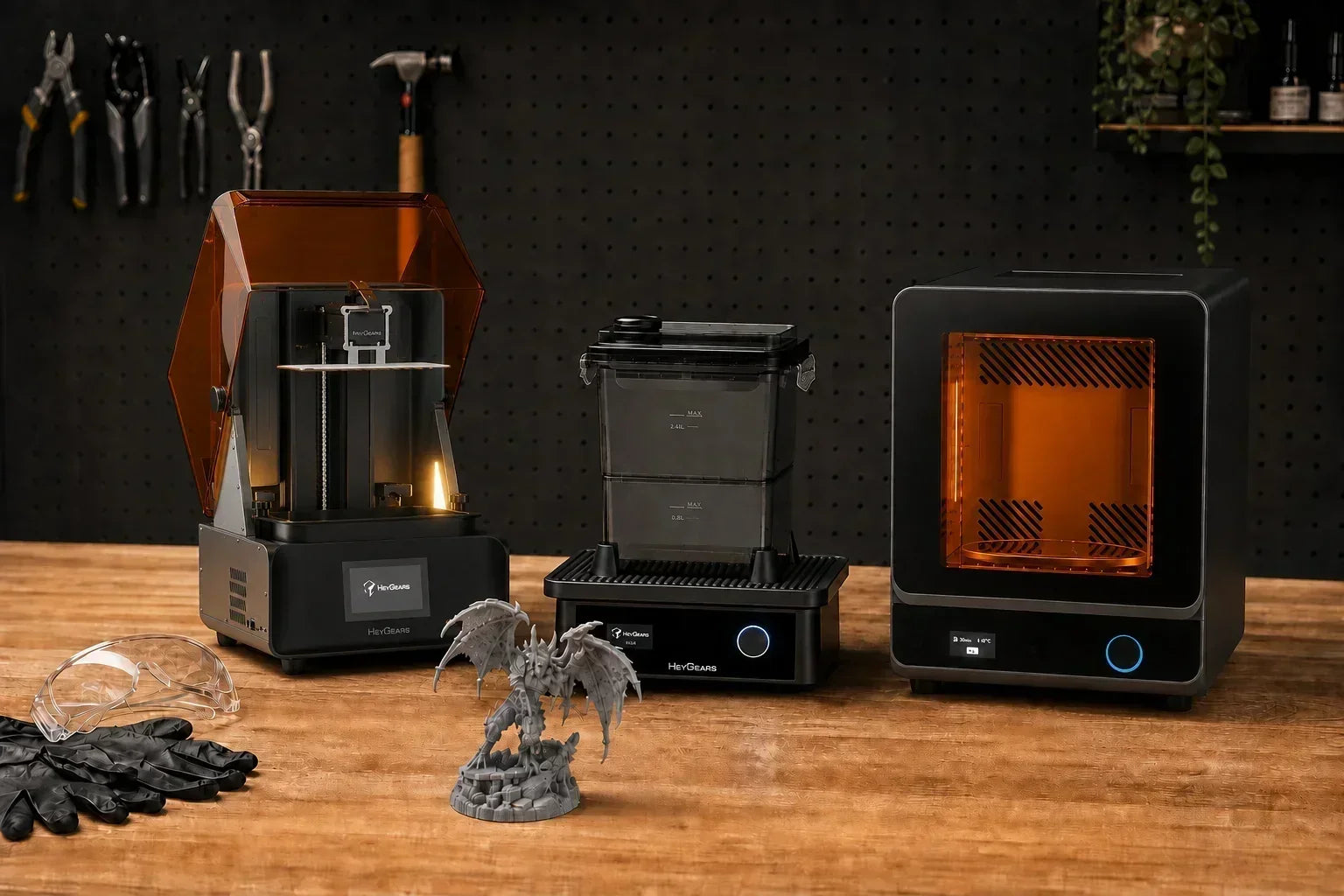
初めてのレジンプリントを、未知への冒険にする必要はありません。 安全な作業スペース、失敗の少ないミニチュア、準備済みのファイル、そして計画的な後処理手順があれば、開封から、鮮明で塗装可能なモデルを手にするまでを、何度でも繰り返せる一連のワークフローで進められます。
レジン3Dプリントは難しそうというイメージがあります。プリンターのセットアップ、液状レジンの取り扱い、モデルの向き合わせ、サポートの作成、そしてプリント後の洗浄と硬化など、すべてを一度に見ると大変に感じるかもしれません。しかし実際には、管理可能な手順を短くつなげるだけです。各ステップが次の準備を整えます。
このガイドでは、HeyGears Reflex RS Turbo、Blueprint Studio、UltraCraft Wash、UltraCraft Cureを例に、初めてのプリントを完了するまでのワークフローを解説します。基本的な安全原則はほとんどのレジンプリンターに共通しますが、デバイスの操作や材料の設定については、必ずお使いのプリンターとレジンの取扱説明書に従ってください。
安全第一:未硬化のレジンが肌に触れないようにしてください。換気の良い場所で作業し、ニトリル手袋と保護メガネを着用してください。食べ物や飲み物は遠ざけ、作業面を保護し、レジンの安全データシート(SDS)に従ってください。レジン、汚染された洗浄液、レジンが付着した水を排水口に流さないでください。
1. レジンを開ける前に作業スペースを準備する
良い最初のプリントは、プリンターの電源を入れる前から始まります。直射日光、ペット、子ども、調理エリアから離れた、安定した水平な場所を選びましょう。レジンプリンターは紫外線に反応する材料を使用するため、強い直射日光に当たると、こぼれたレジンや開けたままのタンク内で硬化が始まることがあります。換気も重要です。材料に付属する取り扱いガイドに従ってください。
清潔なエリアとレジン用エリアを分けて用意します。清潔なエリアには、コンピューター、完成したモデル、マニュアル、未使用のツールを置きます。レジン用エリアには、プリンター、シリコンマット、ペーパータオル、スクレーパー、レジンボトルを置き、洗浄ステーションまでの動線も確保します。このように単純に分けることで、未硬化のレジンがドアノブ、キーボード、その他の表面に付着する可能性を減らせます。
初めてのミニチュアには、以下のものを準備しておきましょう:
- ニトリル手袋と保護メガネ
- シリコン製作業マット、またはレジンに強い表面保護材
- 糸くずの出ないワイプ、またはペーパータオル
- タンク用のプラスチック製スクレーパーと、付属のパーツ取り外しツール
- サポート除去用のフラッシュカッター、ピンセット、ホビーナイフ
- レジン指定の洗浄液
- 専用の洗浄容器、またはUltraCraft Wash
- UltraCraft Cureなどの後硬化装置
- 汚染廃棄物用の密閉容器
2. HeyGears RS Turboを開封して点検する
梱包材は段階的に取り外し、テストプリントが正常に完了するまで保管しておきましょう。準備した表面にHeyGears RS Turboを置き、輸送用の保護材をすべて取り除いてから、ビルドプラットフォーム、レジンタンク、リリースフィルム、スクリーンエリア、ケーブル、アクセサリーを点検します。タンクフィルムは清潔で、穴、深いへこみ、ほこりなどのゴミが付いていないか確認してください。
RS Turboの最新クイックスタートガイドに従って、組み立て、初回電源投入、ネットワーク設定、ファームウェアアップデート、および表示される確認作業を行ってください。他のプリンター向けの説明書を参考に、レベル調整手順を勝手に作らないでください。RSプラットフォームの利点の一つは、アシスト機能付きのワークフローです。互換性のあるシステム機能により、繰り返しのセットアップを減らし、監視機能で異常を検知できます。これらの安全機能は信頼性の高いプロセスを支えますが、タンクの清潔さと注意深い目視点検の代わりにはなりません。
レジンを入れる前に、ビルドプラットフォームとレジンタンクが、デバイスのインターフェースまたはクイックスタートガイドに示されている通りに正しく装着され、固定されていることを確認してください。プラットフォームの緩み、タンクの取り付け不良、フィルムに残った小さな硬化片などが原因で、最初の層が完成する前にプリントが台無しになることがあります。
3. 適切な学びが得られる最初のモデルを選ぶ
最初のモデルは、ディテールが表現できるほど興味深いものにしつつ、剣先や指先がすべて失敗の原因になるほど壊れやすいものでは避けるべきです。コンパクトなポーズの30~50mmのファンタジーミニチュア1つが理想です。安定したベース、適度なオーバーハング、頑丈な武器、そして巨大な平坦な面がないものを選びましょう。
信頼できるデザイナーがサポートを事前作成したファイルの場合は、意図したスケールでテストされているか確認してください。サポートなしの場合は、Blueprint Studioのアシスト準備ツールを学ぶ良い機会にしましょう。初日からビルドプレート全体を埋め尽くさないようにしてください。モデルを1つにすれば、レジン使用量が少なくなり、完了も早くなり、トラブルシューティングも簡単になります。
4. Blueprint Studioでモデルを準備する

STLまたは3MFファイルをBlueprint Studioにインポートし、使用するプリンター、レジン、タンク構成、アプリケーションプロファイルを正確に選択します。露出時間、動き、サポートの挙動、洗浄、硬化は材料ごとに異なるため、この選択は重要です。あるグレーのモデリングレジンでうまくいく設定が、水洗いレジンやエンジニアリングレジンには適さない場合があります。
まずはモデルの修復から始めます。Blueprint Studioでは、穴、重なり合うシェル、反転した法線などの一般的なメッシュの問題を確認できます。次に、向き合わせを確認します。ミニチュアは通常、新しい断面が徐々に成長し、サポートの接点が顔、胸、盾の表面、その他の見せたい表面から離れるように傾けて配置します。
インテリジェントな自動サポートを強力な出発点として活用し、そのまま鵜呑みにせず結果を点検してください。モデルを回転させ、マント、肘、武器の先端、足、装飾品、ベースの下を確認します。空中に小さな島が始まる部分にはサポートを追加し、可能な限り、繊細な部分や目立つディテールから接点を離してください。
ジョブを送信する前に、スライスされた層をプレビューします。以下を確認してください:
- モデルとサポートがプリント可能エリア内に収まっているか
- 孤立したすべてのパーツが最終的にサポート構造に接続されているか
- 大きな断面が十分なサポートなしに突然現れていないか
- 細い武器、指、角、布の端が埋もれることなくサポートされているか
- 選択したプリンター、レジン、レイヤープロファイルが正しいか
次に、サポートされたワークフローに従ってスライスし、RS Turboにプリントジョブを送信するか、製品ドキュメントの指示に従って転送します。初めてのプリントでは、フォーラムのレシピで露出時間を調整するのではなく、推奨されるシステムプロファイルを使用してください。
5. レジンを充填してプリントを開始する
手袋と保護メガネを着用します。材料の指示に従ってレジンを優しく混ぜます。泡だらけになるほど激しく振らないでください。タンクが清潔であることを確認し、指定された最小値と最大値の間に留めながら、必要な量だけ注ぎます。すぐにボトルを閉じて、必要に応じて外側を拭きます。
プリンター上でジョブを確認し、材料と推定ビルド時間を確認して開始します。HeyGears RS Turboのワークフローは、プリンター、材料、スライシング、監視をシステムとして組み合わせています。インストールされた構成によっては、自動レベル調整、レジン管理、温度制御、プリント監視などのアシスト機能により、セットアップの手間を減らせます。一部の機能にはオプションのハードウェアが必要なため、お使いの機器に何が装着されているか確認してください。
最初の数層の間は近くにいて、警告、異常な音、異常な動きがないか注意して見てください。カバーを開けたり、動いているプリンターに手を伸ばしたりしないでください。ジョブが安定したら、機械に任せましょう。プロセスを繰り返し中断すると、解消されるリスクよりも生じるリスクの方が多くなるのが一般的です。
6. 完成したプリントの余分なレジンを排出する

プリントが完了したら、余分なレジンがタンクに戻るよう、推奨される排出位置にプラットフォームを数分間置いておきます。プラットフォームに触れる前に新しい手袋を着用してください。モデルは作業スペースの保護されたレジン側に置き、ゆっくりと動かします。素早く回転させると、しずくがマットの外に飛び散る可能性があります。
触れずにビルドを点検します。成功したミニチュアは完全な形で、サポートに取り付けられ、目立つレイヤーのズレや破れた部分がないはずです。ラフトだけがプリントされた場合や、タンクに硬化材料が残っている場合は、作業を停止し、別のジョブを開始する前に公式の失敗したプリントのクリーンアップ手順に従ってください。金属製ツールで繊細なタンクフィルムを絶対に削らないでください。
7. ミニチュアを徹底的に洗浄する
新しいプリントの表面や凹みには、未硬化のレジンが付着しています。洗浄によってその残留物を除去し、パーツを均一に乾燥・硬化させます。HeyGearsのワークフローでは、洗浄ジョブをUltraCraft Washに設定するか、サポートされている場合はBlueprint Studioから送信できます。お使いのレジンに指定された洗浄液、速度、時間を使用してください。
多くのアルコール洗浄材料には、2段階の洗浄が有効です。粗洗浄で表面のレジンの大部分を取り除き、より清潔な洗浄液での精洗浄でディテールを仕上げます。HeyGearsのミニチュアワークフローガイドでは、互換性のある材料向けに、この粗洗浄/精洗浄のアプローチを説明しています。同じ時間がすべてのレジンに当てはまると思わず、プリントを無期限に浸さないでください。洗浄しすぎると、表面の品質や材料の性能に影響する可能性があります。
パーツ同士が重なったり、繊細な表面がこすれたりしないように配置します。洗浄後は、深い折り目、ベースの裏側、アーマーの凹み、サポートの密集部分を確認します。光沢のある部分やベタつく部分は、レジンが残っている可能性があります。材料の指示で許可されている場合のみ、再洗浄してください。
8. 完全に乾燥させてからサポートを取り除く
乾燥は、洗浄と硬化の間の休憩ではなく、重要な工程です。ミニチュアを清潔な場所で自然乾燥させるか、推奨されるように清潔な圧縮空気を使用してください。表面は均一にマットに見え、洗浄液の強い臭いがしないはずです。濡れたモデルを硬化させると、曇った部分、残留物、または不均一な仕上がりが生じる可能性があります。
多くのミニチュアでは、洗浄後に最終硬化の前にサポートを取り除くことで、レジンが最終的な硬さに達していないため、後処理が簡単になります。繊細な武器や指をひねるのではなく、重要な接点にはフラッシュカッターを使用してください。パーツを接点付近で支え、外側の枝からモデルに向かって作業します。
材料や形状によっては異なる手順が必要なため、レジンの適用ガイドに従ってください。接点が小さな突起を残した場合は、パーツが適切に硬化してから慎重にトリミングし、研磨してください。未硬化のレジンを絶対に研磨しないでください。
9. 正しい材料プロファイルで硬化する

後硬化により材料の反応が完了し、プリントが意図した特性に近づきます。完全に乾燥し、サポートを取り除いたモデルを、光が当たる十分なスペースのあるUltraCraft Cureに置きます。レジンに推奨される硬化タスクを選択または送信します。適切なプロセスは時間だけを制御するとは限りません。材料によっては、温度や段階的なプログラムも含まれます。
硬化時間が長いからといって、必ずしもより良い硬化になるわけではありません。過度な露出は、一部のミニチュアレジンを脆くしたり、色を変えたりする可能性があります。一方、硬化不足は表面を柔らかくしたり、ベタつかせたりします。最も安全なルールは簡単です。特にBlueprint StudioとUltraCraft Cureで準備したタスクを同じワークフローで処理できる場合は、最新の公式材料プロファイルを使用してください。
10. 点検、仕上げ、プライマー処理
硬化後、プロファイルで熱を使用した場合は、ミニチュアが室温に戻るまで待ちます。斜めから光を当てて点検します。光沢のある残留物、サポートの突起、小さなへこみ、レイヤーのズレ、サポートがディテールを隠していた部分がないか確認します。初めてのプリントが成功したからといって、完璧である必要はありません。完全で、寸法が安定し、清潔で、完全に硬化し、塗装できるほどディテールが表現されていれば十分です。
残ったサポート跡を適切な保護材を使ってトリミングまたは研磨し、ほこりを取り除いてから、薄くプライマーを塗ります。厚いプライマーは、レジンプリントがうまく再現する顔の造作、アーマーの縁、布の質感、彫刻されたディテールを隠してしまいます。濡れた塗料を一度塗るよりも、薄く数回塗る方が安全です。
初めてのプリントクイックチェックリスト
- 空間を換気し、ニトリル手袋と保護メガネを着用する。
- RS Turboのプラットフォームとレジンタンクを点検し、固定する。
- コンパクトで失敗の少ないミニチュアを1つ選ぶ。
- Blueprint Studioでプリンター、レジン、タンク、プロファイルを正確に選択する。
- モデルを修復、向き合わせ、サポート作成、プレビュー、スライスし、送信する。
- 充填制限を超えないようにレジンを混ぜて充填する。
- プラットフォームを取り除く前に、プリントし、排出物を排出させ、点検する。
- 材料専用のUltraCraft Washタスクで洗浄する。
- 完全に乾燥させ、推奨される手順でサポートを取り除く。
- 正しいUltraCraft Cure材料プロファイルで硬化する。
- 点検、仕上げ、プライマー処理、塗装を行う。
避けるべき初めてのプリントのよくある間違い
- 未硬化のレジンに素手で触る:「ちょっとだけ」の調整でも手袋が必要です。
- 適当な露出プロファイルを使用する:検証済みのプリンターとレジンの組み合わせから始める。
- レイヤープレビューをスキップする:自動サポートは便利ですが、人間が確認すれば島や脆弱なディテールを見つけられます。
- タンクに充填しすぎる:プラットフォームの動きとレジンの変位のためのスペースを残す。
- モデルが乾く前に硬化する:閉じ込められた洗浄液が表面を台無しにする可能性があります。
- 洗浄または硬化の時間を一律に適用する:後処理はレジンごとに異なります。
- プレート全体で始める:ミニチュアを1つにすれば、学習が早くなり、失敗のコストも安くなります。
初めてのプリントから繰り返せるワークフローへ
初めてのレジンプリントの本当の成功は、手元にあるミニチュアだけではありません。それを繰り返せるワークフローです。保護された作業台、適切なファイル準備、清潔なRS Turboのセットアップ、管理されたプリント、材料に合わせた洗浄、完全な乾燥、注意深いサポート除去、そして検証済みの硬化です。
HeyGears RS Turboのエコシステムは、Blueprint Studio、プリンター、UltraCraft Wash、UltraCraft Cureが孤立したツールではなく、つながった工程として機能するため、特に役立ちます。それでも、安全や点検の必要性がなくなるわけではありません。デジタルスカルプトから塗装可能なミニチュアまでの道のりを、より理解しやすく、繰り返せるようにしてくれます。
最初のミニチュアをプリントする準備はできましたか?
HeyGears Reflex RS Turboをチェックし、Blueprint Studioでの準備から洗浄、硬化までつながるワークフローを構築しましょう。
お使いの材料と機器に合わせて、常に最新のデバイスマニュアル、材料の適用ガイド、安全データシートに従ってください。
共有:
ミニチュアのバッチ印刷:失敗を減らしてより多く印刷する
レジンミニチュアが失敗する理由:よくある7つの原因と防止策